

hit
upd
Microsoft 365 (Office)
- Дата обновления17.10.2026
- Последняя версия16.0.20527.20022
- ЯзыкРусский
- РазработчикMicrosoft Corporation
- Версия Андроид13+
- Возраст3+
- Имя пакетаcom.microsoft.office.officehubrow
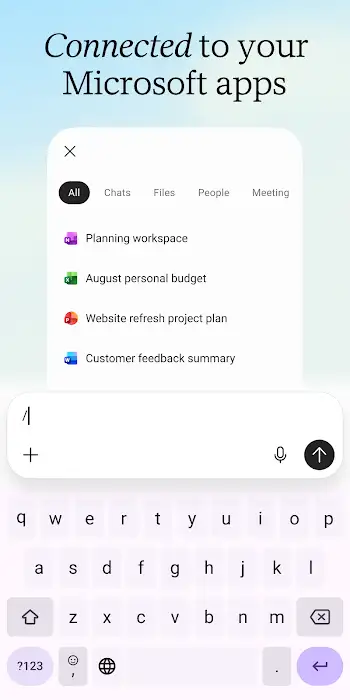
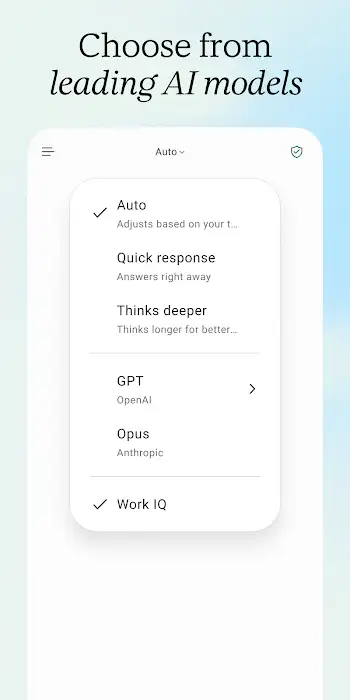
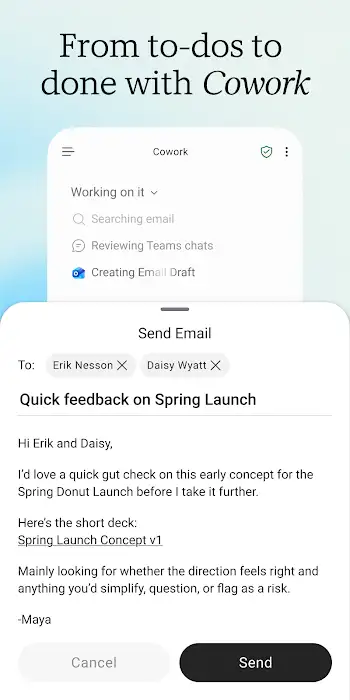
Microsoft 365 – пакет офисных программ для работы с документами. Office поддерживает сканирование, подписание и конвертацию PDF-файлов. Возможно создание презентаций, таблиц, графиков и другого контента. Доступны Excel, Word, PowerPoint и прочие программы. Присутствует встроенный помощник на базе искусственного интеллекта Copilot.
Приложение Microsoft 365 для Андроид имеет следующие функции:
- Создание дизайнов и редактирование фотографий при использовании Designer.
- Синхронизацию данных между двумя и более устройствами при помощи одноименной учетной записи.
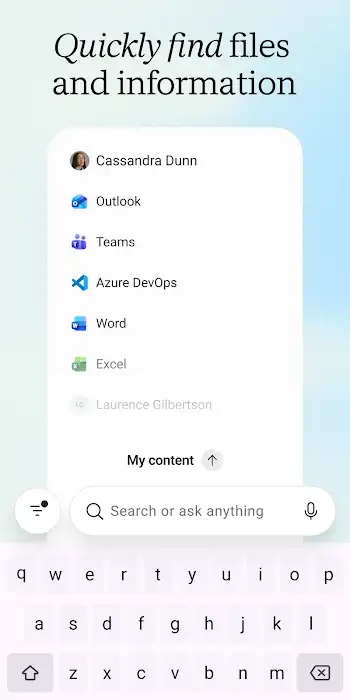
- Использование функции поиска для нахождения документов на телефоне, планшете, в облаке или корпоративной сети.
- Применение режима «Записки» для добавления заметок.
- Автоматическое улучшение фотографии при помощи Office Lens.
- Сканирование QR-кодов.
Установив apk-файл MS 365 на планшет или телефон, пользователи выделяют данные плюсы:
- возможность запуска без регистрации;
- локализация на русском языке;
- выбор темной или светлой темы интерфейса.
Скачать приложение Microsoft 365 (Office) на телефон Андроид бесплатно на русском языке без регистрации можно по ссылке ниже.


Скачать Microsoft 365 (Office) на Андроид бесплатно
Другие приложения Microsoft Corporation

Microsoft Office Mobile
Microsoft Office Mobile — программа, которая дает возможность клиенту создавать, редактировать,
Microsoft PowerPoint
Microsoft PowerPoint — мобильная версия приложения для создания слайд-шоу и презентаций. Набор

Xbox
Xbox — официальное приложение Microsoft для использования сервиса по обмену сообщениями с

Microsoft Word mobile: Edit Documents
Microsoft Word – онлайн-офис для создания, открытия и внесения правок в текстовые документы через
Смотрите также

Microsoft Excel: Spreadsheets
Microsoft Excel: Spreadsheets — менеджер файлов в формате xls, xlsx, где можно работать с
Microsoft Office Mobile
Microsoft Office Mobile — программа, которая дает возможность клиенту создавать, редактировать,
Microsoft Word mobile: Edit Documents
Microsoft Word – онлайн-офис для создания, открытия и внесения правок в текстовые документы через

WPS Office Premium
WPS Office Premium – менеджер по открытию и редактированию офисных документов, созданных на основе
Microsoft PowerPoint
Microsoft PowerPoint — мобильная версия приложения для создания слайд-шоу и презентаций. Набор

Smart Office 2
Smart Office 2 – офисный пакет для управления текстовыми файлами, презентациями, таблицами и

Microsoft Teams
Microsoft Teams – мессенджер для общения от одноименной компании. Позволяет беседовать с другими

Google Authenticator
Google Authenticator – генератор кодов для аутентификации, с использованием которой осуществляется
Комментарии (0)
Идет загрузка комментариев...